# Modules
Module เปรียบเหมือน **"ชุดการ์ดหรือขั้นตอนงาน"** ที่คุณใช้บ่อยในหลายบอร์ด คุณสามารถเลือกสร้างโมดูล และบันทึกเก็บไว้ เพื่อนำไปใช้งานซ้ำในบอร์ดอื่น ๆ ได้ทันที โดยไม่ต้องสร้างใหม่ทุกครั้ง
### วิธีการสร้างโมดูล
คุณสามารถสร้างโมดูลได้ 2 วิธี:
**วิธีที่1:** สร้างโมดูลจากบอร์ดใหม่
* คลิกที่เมนู **“โมดูล”** บนแถบด้านข้าง (Sidebar) เเละคลิก **“สร้างโมดูล”** เพื่อสร้างโมดูลที่มีการใช้งานบ่อย เก็บไว้ใช้งานซ้ำได้ในบอร์ดใหม่
 **วิธีที่2:** สร้างโมดูลจากการ์ดบนบอร์ดที่มีอยู่เเล้ว
* **ขั้นตอนที่ 1:** เลือกการ์ดหรือกลุ่มการ์ด บนบอร์ดที่คุณมีอยู่ เลือกการ์ดใดการ์ดหนึ่ง หรือทั้ง Flow ที่เชื่อมต่อกัน ที่คุณต้องการแปลงให้เป็นโมดูล
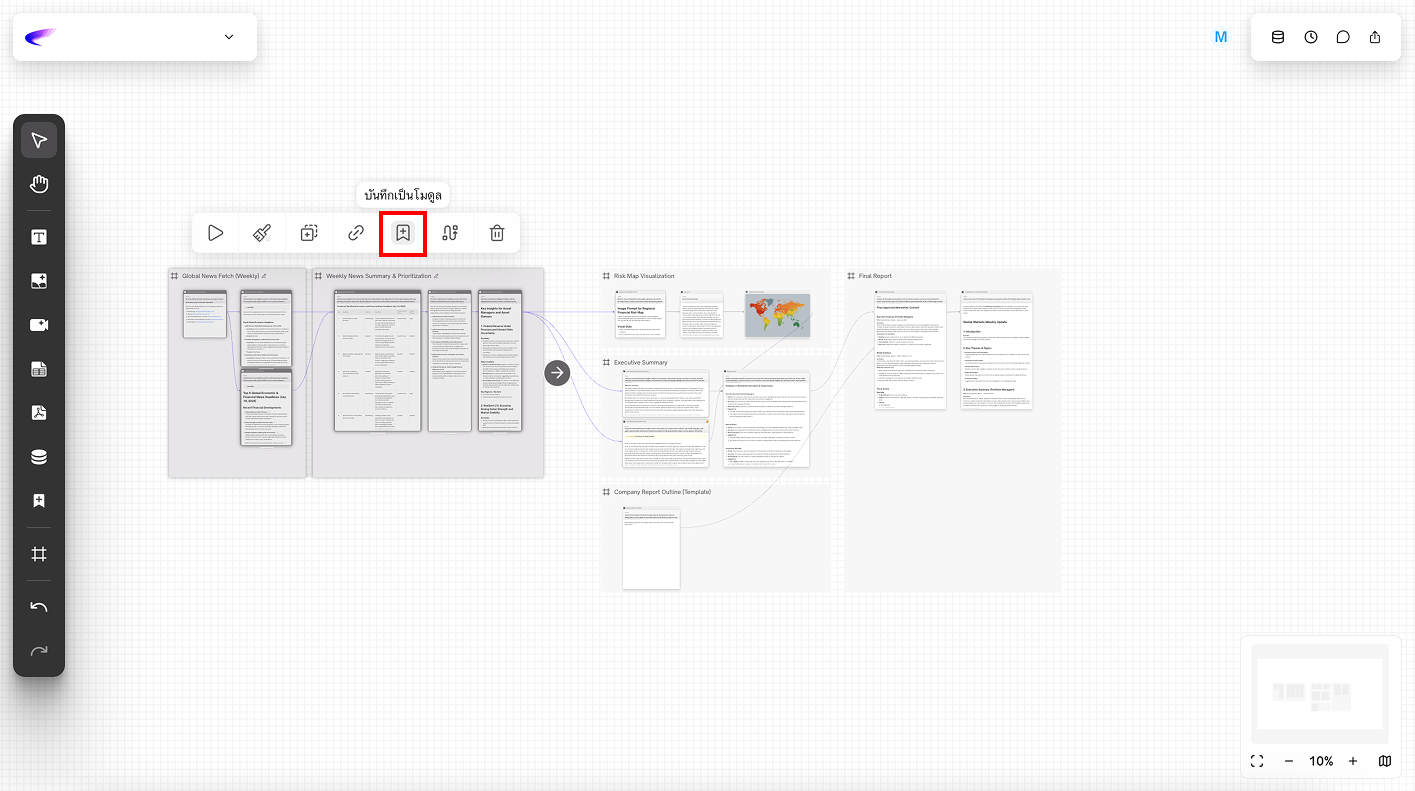
* **ขั้นตอนที่ 2:** เริ่มการสร้างโมดูล เมื่อเลือกเสร็จแล้ว มองหาเมนู **“บันทึกเป็นโมดูล”** บนแถบเครื่องมือ
**วิธีที่2:** สร้างโมดูลจากการ์ดบนบอร์ดที่มีอยู่เเล้ว
* **ขั้นตอนที่ 1:** เลือกการ์ดหรือกลุ่มการ์ด บนบอร์ดที่คุณมีอยู่ เลือกการ์ดใดการ์ดหนึ่ง หรือทั้ง Flow ที่เชื่อมต่อกัน ที่คุณต้องการแปลงให้เป็นโมดูล
* **ขั้นตอนที่ 2:** เริ่มการสร้างโมดูล เมื่อเลือกเสร็จแล้ว มองหาเมนู **“บันทึกเป็นโมดูล”** บนแถบเครื่องมือ
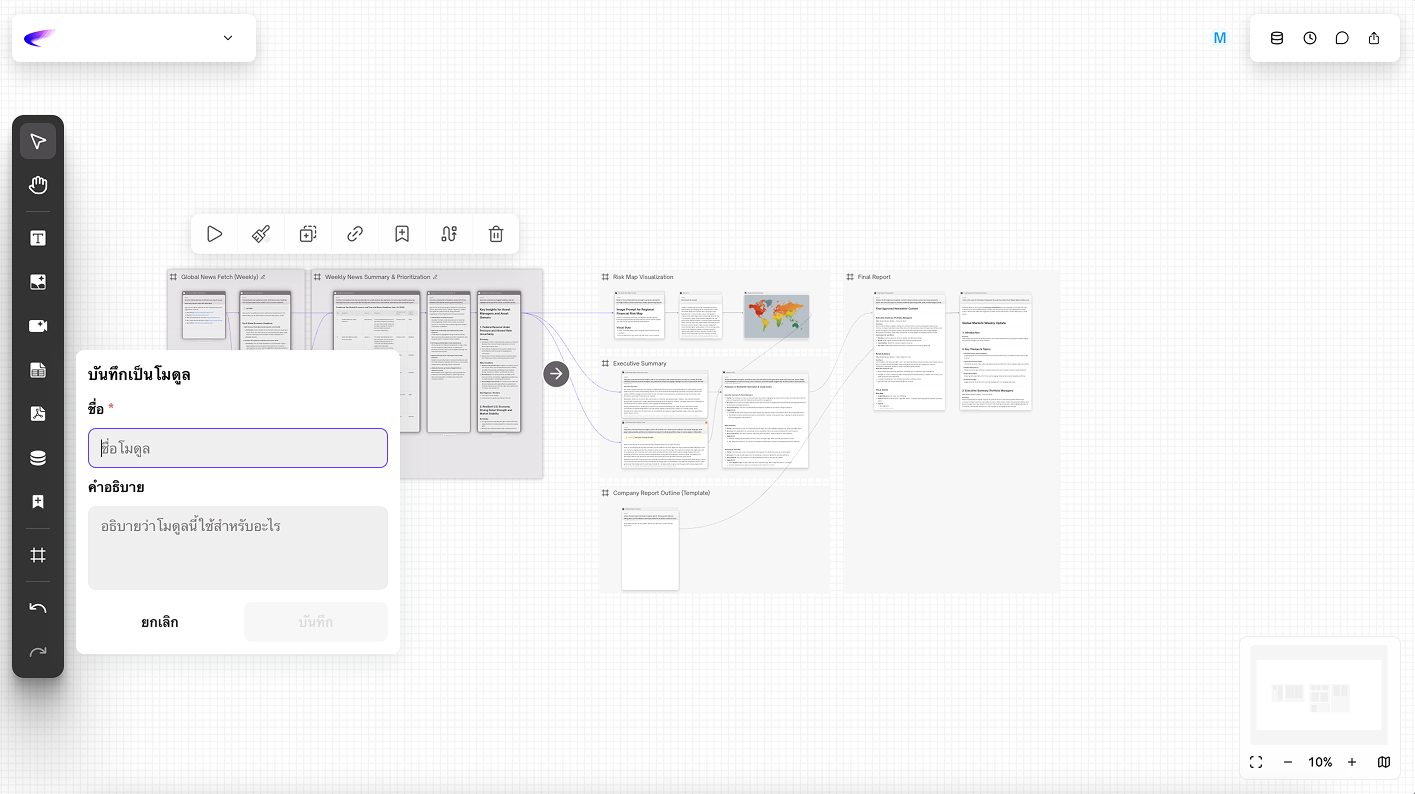
 * **ขั้นตอนที่ 3:** ใส่ ชื่อโมดูล และคำอธิบายสั้น ๆ เกี่ยวกับโมดูล ก่อนที่จะเผยแพร่เพื่อใช้ส่วนตัว หรือแบ่งปันภายในทีมของคุณ
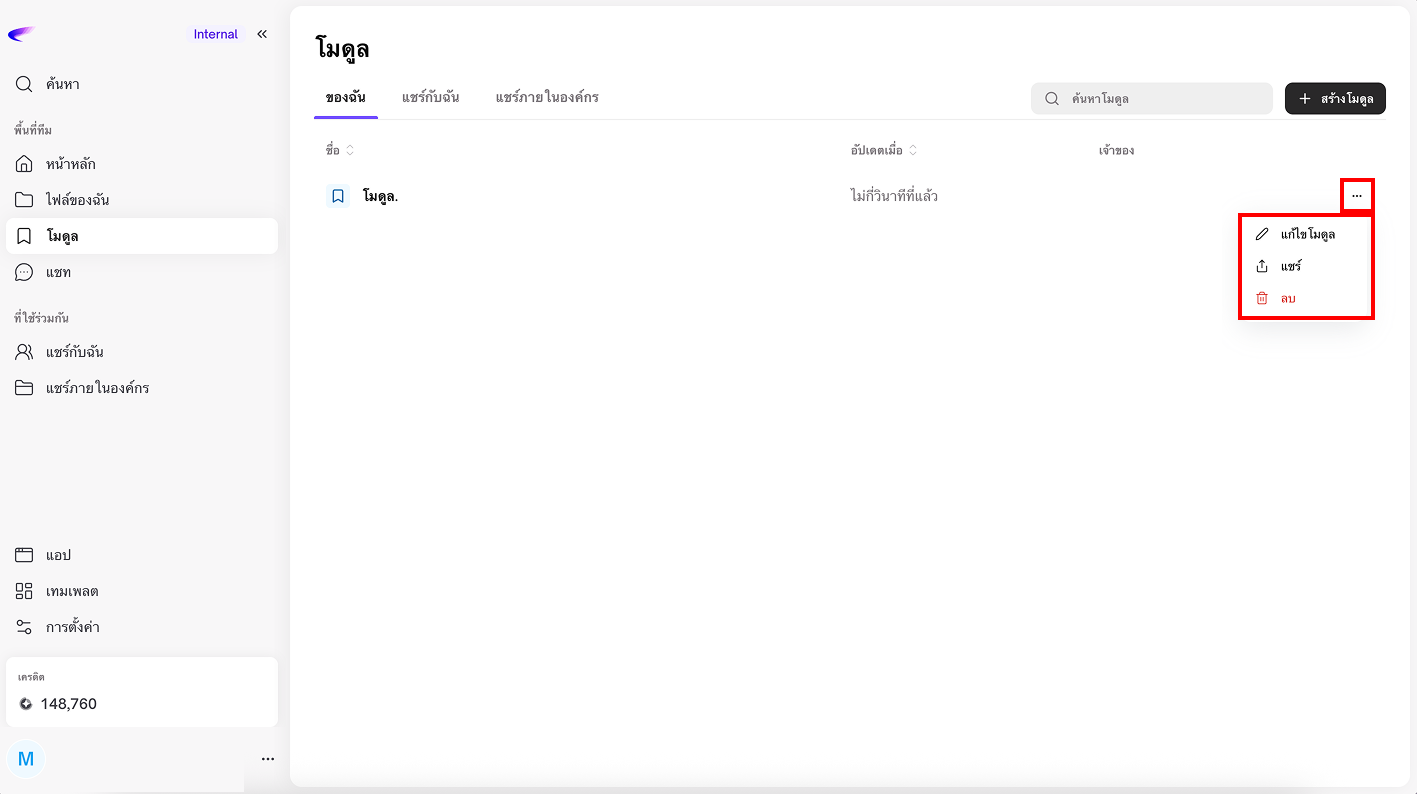
 * **ขั้นตอนที่ 4:** คุณสามารถดูโมดูลทั้งหมด หรือเลือกเเก้ไขโมดูลของคุณ หากคุณเลือกเเก้ไขโมดูลของคุณ คุณจะถูกพาไปยังบอร์ดสำหรับแก้ไขโดยเฉพาะ ซึ่งเป็นพื้นที่ส่วนตัวที่มีเพียงคุณในฐานะผู้สร้างเท่านั้นที่เข้าถึงได้ ที่นี่คุณสามารถแก้ไขคำอธิบาย ตรวจสอบการตั้งค่า และเตรียมโมดูลให้พร้อมสำหรับการเผยแพร่
 ### วิธีการค้นหาโมดูลของคุณ
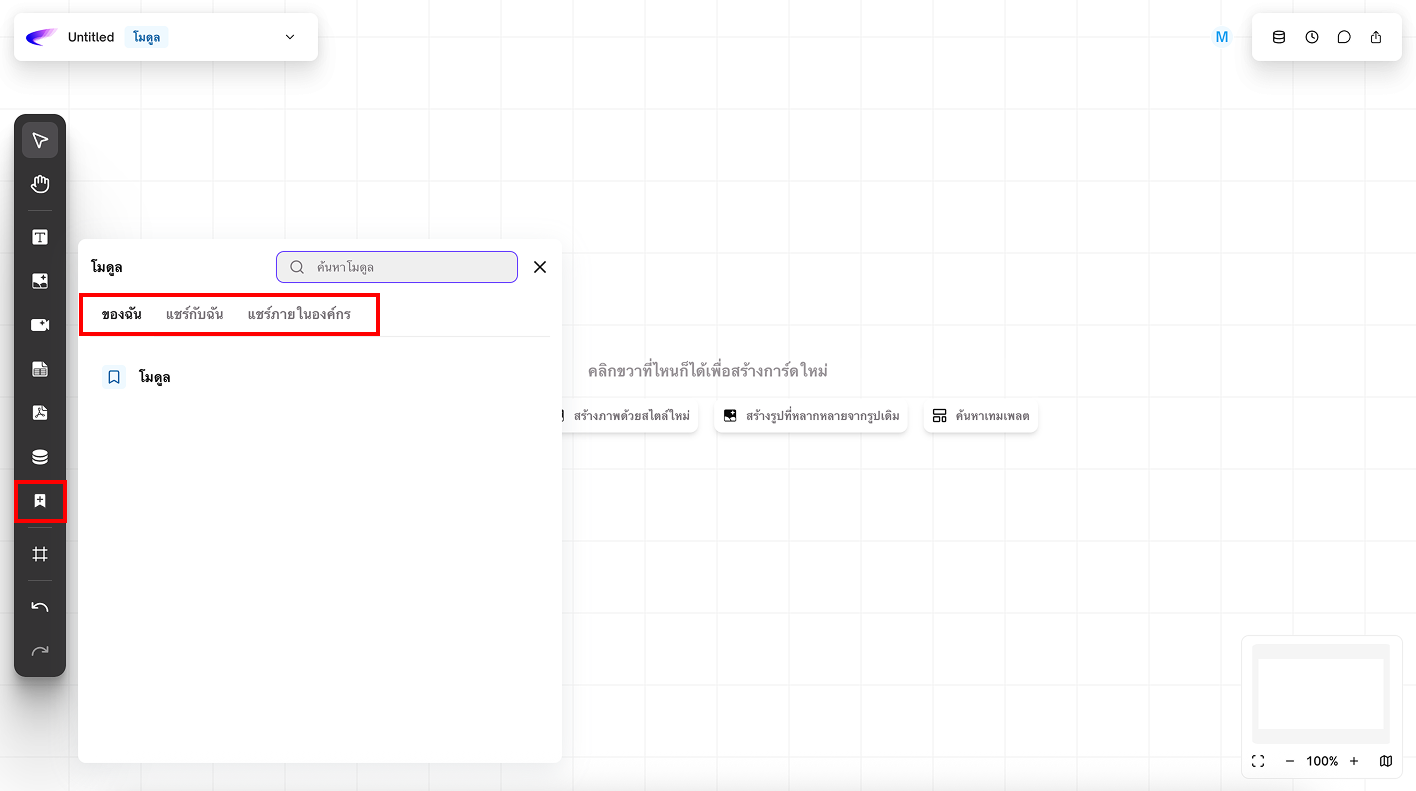
**ภายในบอร์ด (สำหรับการใช้งาน):** เมื่อคุณทำงานอยู่ในบอร์ดใด ๆ คุณสามารถเข้าถึงโมดูลได้อย่างรวดเร็ว โดยมองหาไอคอนหรือเมนูโมดูล จะมี Sidebar หรือ Pop-up แสดงโมดูลที่พร้อมใช้งาน
### วิธีการค้นหาโมดูลของคุณ
**ภายในบอร์ด (สำหรับการใช้งาน):** เมื่อคุณทำงานอยู่ในบอร์ดใด ๆ คุณสามารถเข้าถึงโมดูลได้อย่างรวดเร็ว โดยมองหาไอคอนหรือเมนูโมดูล จะมี Sidebar หรือ Pop-up แสดงโมดูลที่พร้อมใช้งาน
 **จากหน้าเเรก (สำหรับการแก้ไข):** หากต้องการจัดการหรือแก้ไขโมดูลที่คุณสร้างไว้ ให้ไปที่ส่วน **“โมดูล”** บนหน้า Home ของ Aerogram ซึ่งเป็นศูนย์รวมที่แสดงโมดูลส่วนตัวทั้งหมดของคุณ และสามารถแก้ไขหรือเผยแพร่ได้ตามต้องการ
 ### วิธีการใช้งานโมดูล
เมื่อคุณทำงานอยู่ในบอร์ดใด ๆ คุณสามารถเข้าถึงโมดูลได้อย่างรวดเร็ว โดยมองหาไอคอนโมดูล เเละคลิกคลิกที่ปุ่มโมดูล
### วิธีการใช้งานโมดูล
เมื่อคุณทำงานอยู่ในบอร์ดใด ๆ คุณสามารถเข้าถึงโมดูลได้อย่างรวดเร็ว โดยมองหาไอคอนโมดูล เเละคลิกคลิกที่ปุ่มโมดูล
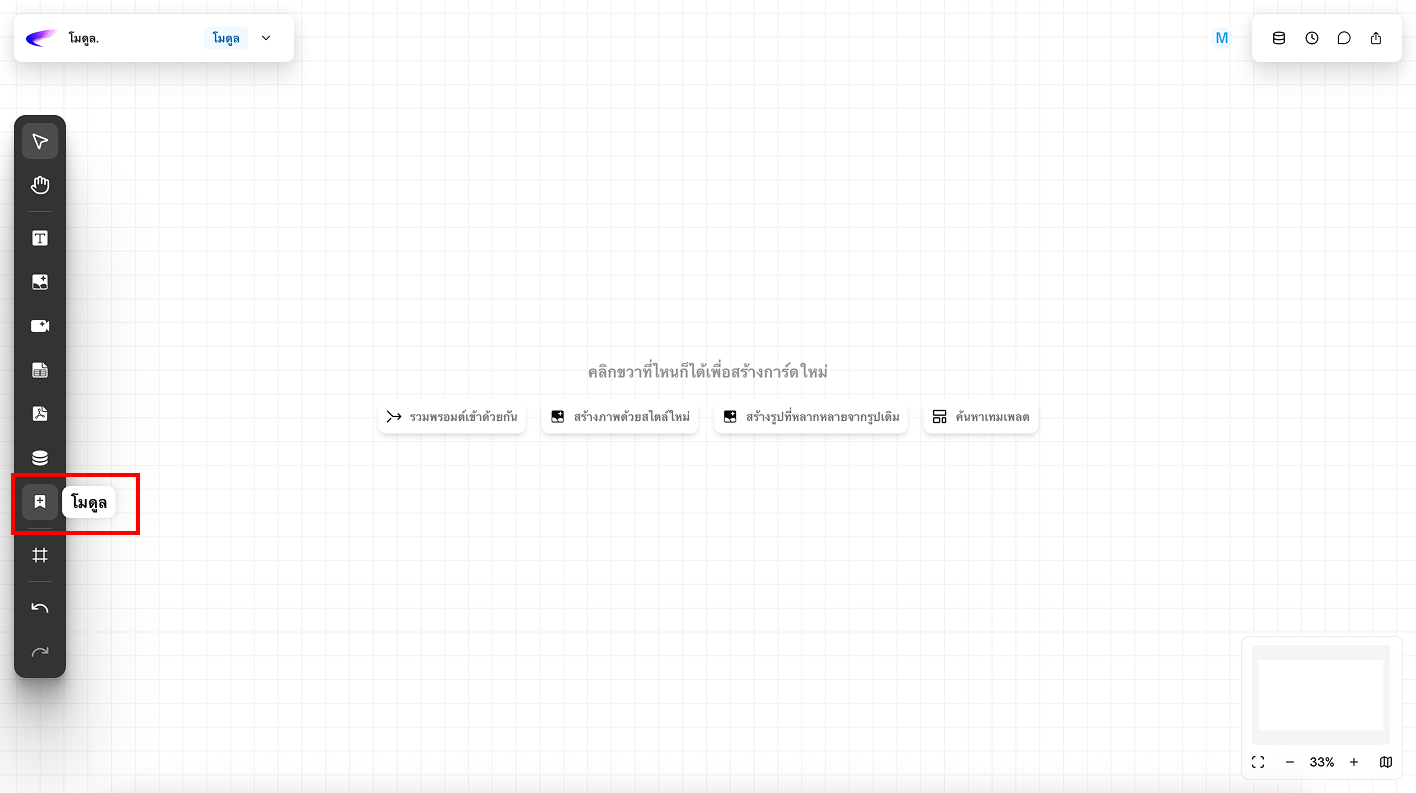 จากนั้นคลิกที่ปุ่มเพิ่มโมดูล หรือ ลากวางโมดูลลงบอร์ด ระบบจะสร้างโมดูลขึ้นมาโดยอัตโนมัติ ซึ่งคุณสามารถใช้งานได้ทันที
 ### การจัดการสิทธิ์ของโมดูล
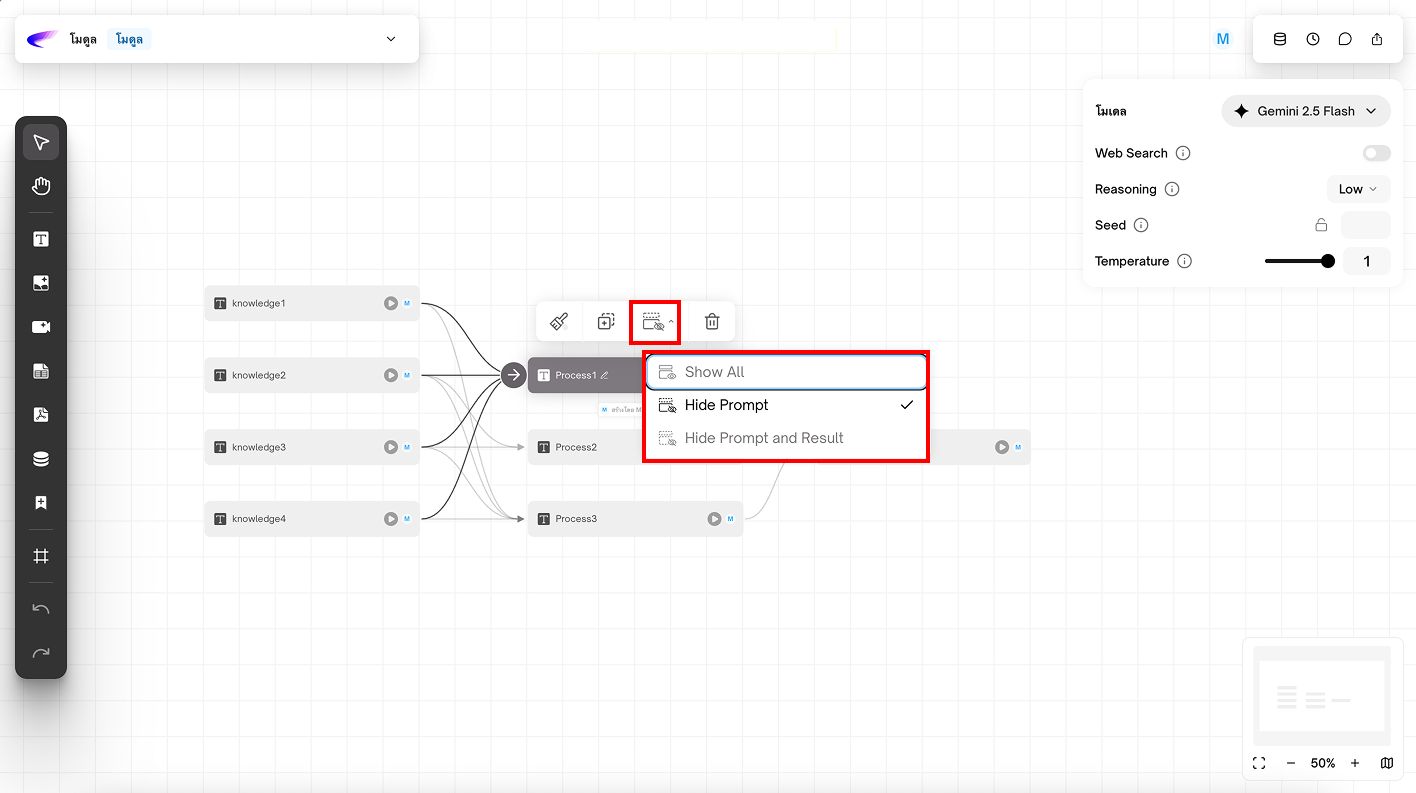
เมื่อคุณสร้างโมดูลคุณสามารถกำหนดได้ว่าผู้ใช้คนอื่นจะโต้ตอบกับการ์ดแต่ละใบในโมดูลนั้นได้อย่างไร โดยการตั้งค่า **“สิทธิ์ของการ์ด”** ซึ่งจะควบคุมว่าผู้ใช้เห็นหรือแก้ไขข้อมูลอะไรได้บ้าง
* **Show All:** ผู้ใช้สามารถเห็นทุกอย่างในการ์ด (รวมถึง Prompt และ Output) และสามารถแก้ไขข้อมูลได้
* **Hide Prompt:** ผู้ใช้สามารถรันการ์ดและดู Output ได้ แต่ไม่สามารถเห็น Prompt เดิมที่อยู่ในการ์ด
* **Hide Prompt and Output:** ผู้ใช้สามารถรันการ์ดได้เท่านั้น แต่ไม่สามารถเห็นทั้ง Prompt เดิมและ Output ที่ได้ เหมาะสำหรับการซ่อนการทำงานที่ซับซ้อน (Black-box)
### การจัดการสิทธิ์ของโมดูล
เมื่อคุณสร้างโมดูลคุณสามารถกำหนดได้ว่าผู้ใช้คนอื่นจะโต้ตอบกับการ์ดแต่ละใบในโมดูลนั้นได้อย่างไร โดยการตั้งค่า **“สิทธิ์ของการ์ด”** ซึ่งจะควบคุมว่าผู้ใช้เห็นหรือแก้ไขข้อมูลอะไรได้บ้าง
* **Show All:** ผู้ใช้สามารถเห็นทุกอย่างในการ์ด (รวมถึง Prompt และ Output) และสามารถแก้ไขข้อมูลได้
* **Hide Prompt:** ผู้ใช้สามารถรันการ์ดและดู Output ได้ แต่ไม่สามารถเห็น Prompt เดิมที่อยู่ในการ์ด
* **Hide Prompt and Output:** ผู้ใช้สามารถรันการ์ดได้เท่านั้น แต่ไม่สามารถเห็นทั้ง Prompt เดิมและ Output ที่ได้ เหมาะสำหรับการซ่อนการทำงานที่ซับซ้อน (Black-box)
 * **Module viewer:** ผู้ที่สามารถดูและใช้งานโมดูล version ล่าสุดได้
* **Module editor:** ผู้ที่สามารถแก้ไขโมดูล เเละ publish เป็น version ใหม่ได้
* **Module viewer:** ผู้ที่สามารถดูและใช้งานโมดูล version ล่าสุดได้
* **Module editor:** ผู้ที่สามารถแก้ไขโมดูล เเละ publish เป็น version ใหม่ได้
.png?alt=media&token=77168537-2537-48e7-9497-c627724fc1d8)